Van vergaderen naar duidelijke afspraken en acties
Microsoft Facilitator in Teams
Vergaderen kost tijd. Maar hoeveel tijd ben je daarna nog kwijt aan het uitwerken van notulen, terugzoeken van besluiten en opvolgen van afspraken? Met Microsoft Facilitator in Teams helpt AI je om vergaderingen beter te structureren en sneller van overleg naar actie te gaan.
Een Teams-vergadering is afgelopen. Iedereen heeft zijn zegje gedaan, er zijn besluiten genomen en werkzaamheden verdeeld. Toch begint voor veel medewerkers daarna nog een tweede ronde werk.
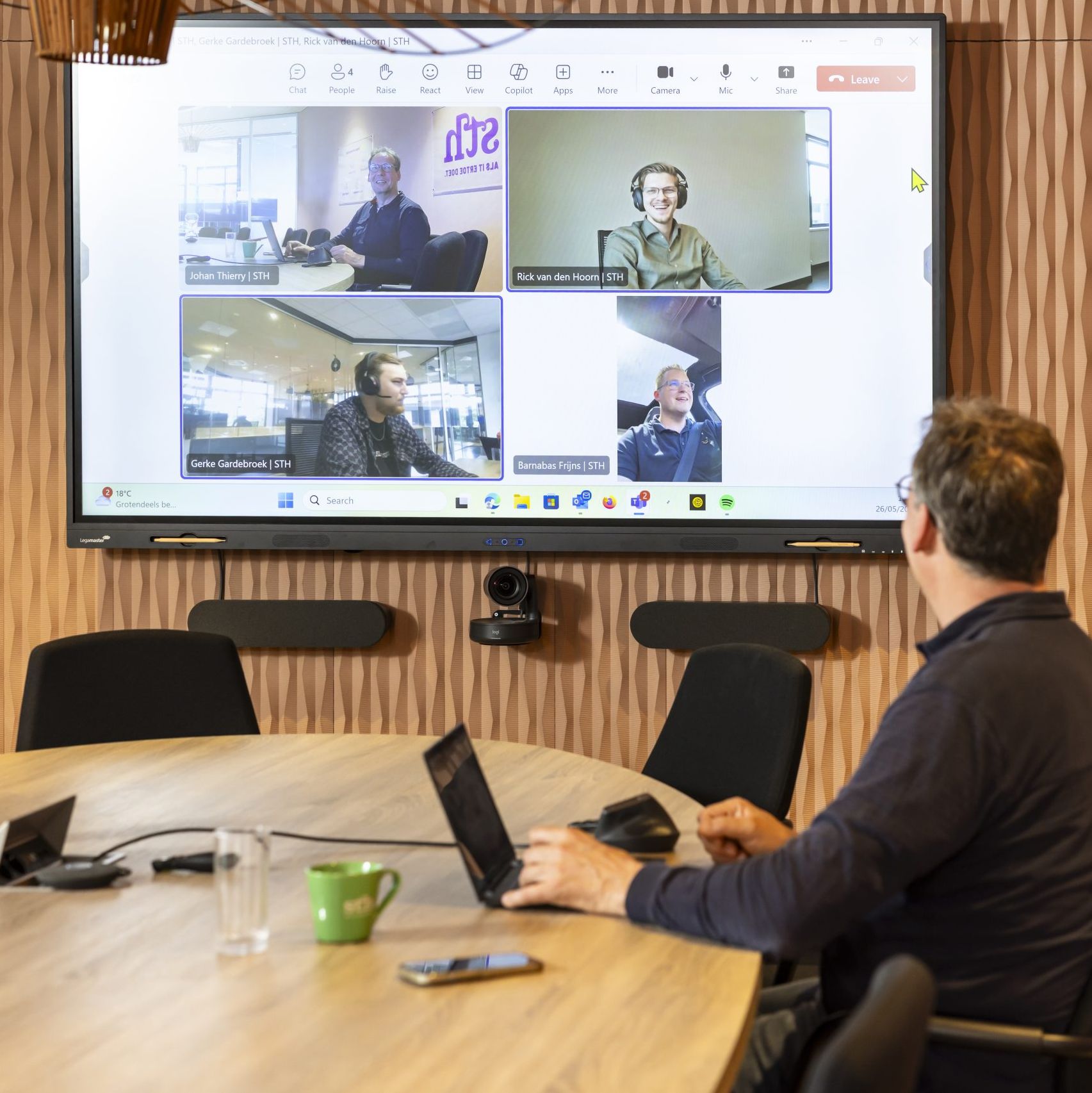
Wie werkt de notulen uit? Wat hadden we precies afgesproken? Wie is verantwoordelijk voor welke actie? En waar worden die afspraken vastgelegd?
Herkenbaar? Dan is Microsoft Facilitator interessant.
Microsoft Facilitator is een AI-agent binnen Microsoft Teams die helpt bij het vastleggen van vergadernotities, besluiten en actiepunten. De assistent ondersteunt niet alleen tijdens het overleg, maar maakt het ook makkelijker om achteraf informatie terug te vinden en afspraken op te volgen.
Vooral voor mkb-organisaties, waar medewerkers vaak meerdere verantwoordelijkheden hebben, kan dat tijd besparen. Niet doordat je meer gaat vergaderen, maar doordat je minder tijd kwijt bent aan alles wat eromheen gebeurt.
Wat is Microsoft Facilitator in Teams?
Microsoft Facilitator is een AI-assistent die onderdeel uitmaakt van de mogelijkheden van Microsoft 365 Copilot. De assistent werkt binnen Microsoft Teams en helpt deelnemers om meer overzicht te houden tijdens en na een vergadering.
Waar een traditionele notulist vooral vastlegt wat er wordt gezegd, ondersteunt Facilitator ook bij het structureren van de bespreking.
Facilitator kan onder andere:
- Tijdens een Teams-vergadering automatisch AI-notities maken.
- Belangrijke gespreksonderwerpen en besluiten vastleggen.
- Actiepunten en openstaande vragen herkennen.
- Een bestaande vergaderagenda gebruiken om structuur aan te brengen.
- Helpen bij het bewaken van de beschikbare vergadertijd.
- Vragen beantwoorden over informatie die tijdens de vergadering is besproken.
- Vergaderinformatie beschikbaar maken voor verdere opvolging.
De mogelijkheden zijn afhankelijk van de beschikbare licenties, instellingen en door Microsoft vrijgegeven functies.
Het belangrijkste verschil met zelf notuleren? Je hoeft niet voortdurend te schakelen tussen deelnemen aan het gesprek en het maken van aantekeningen.
Daardoor kun je meer aandacht besteden aan de inhoud van de vergadering.
Waarom Microsoft Facilitator meer is dan automatisch notuleren
Automatisch notuleren is handig, maar volgens ons zit daar niet de grootste winst.
De meeste organisaties hebben namelijk niet alleen moeite met het vastleggen van informatie. De uitdaging zit vooral in wat er daarna met die informatie gebeurt.
Stel dat je iedere maandag een projectoverleg hebt van dertig minuten. Tijdens dat overleg bespreken collega’s de planning, lopende werkzaamheden, problemen en nieuwe opdrachten.
Er worden besluiten genomen en verschillende acties verdeeld.
Na afloop werkt iemand de notulen uit. Een collega zet een actie in Microsoft Planner, een ander stuurt een bericht via Teams en weer iemand anders schrijft een herinnering in zijn eigen agenda.
Een week later blijkt dat een belangrijke actie niet is uitgevoerd.
Niet omdat niemand het wilde doen, maar omdat onduidelijk was wie verantwoordelijk was.
Met Facilitator kunnen belangrijke besluiten en actiepunten al tijdens het gesprek worden vastgelegd. Daardoor ontstaat er direct meer overzicht en hoeven medewerkers achteraf minder informatie opnieuw te verzamelen.
Dat betekent niet dat AI de verantwoordelijkheid voor afspraken overneemt. Medewerkers moeten nog steeds controleren of acties goed zijn vastgelegd en zorgen dat deze worden uitgevoerd.
Maar de administratie rondom het overleg wordt wel een stuk eenvoudiger.
Vijf praktische toepassingen van Microsoft Facilitator voor het mkb
Je hoeft geen ingewikkelde AI-projecten op te zetten om voordeel te halen uit Microsoft Facilitator. De toepassing wordt juist interessant bij vergaderingen die binnen je organisatie al plaatsvinden.
1. Projectoverleg: minder tijd kwijt aan notulen en actiepunten
Bij projecten is het belangrijk dat iedereen weet wat er moet gebeuren, wie waarvoor verantwoordelijk is en wanneer werkzaamheden moeten zijn afgerond.
Toch raken afspraken gemakkelijk verspreid over e-mails, persoonlijke notities en Teams-berichten.
Facilitator helpt om tijdens een projectoverleg de belangrijkste punten vast te leggen. Denk aan gewijzigde planningen, gemaakte keuzes, openstaande vragen en nieuwe werkzaamheden.
Na afloop kunnen deelnemers de notities controleren en de relevante acties verder verwerken.
Wat levert dit op?
Minder tijd kwijt aan het uitwerken van notulen, duidelijkere afspraken en een betere basis voor de voortgang van projecten.
2. Managementoverleg: besluiten makkelijker terugvinden
Tijdens een managementoverleg worden vaak meerdere onderwerpen besproken. Van personeelsplanning en financiën tot investeringen en de voortgang van de organisatie.
Niet ieder onderwerp leidt direct tot een besluit. Sommige punten worden doorgeschoven, andere vragen om aanvullend onderzoek.
Facilitator helpt om deze informatie overzichtelijk vast te leggen.
Wanneer een onderwerp later opnieuw op de agenda komt, kunnen deelnemers terugkijken naar de eerdere bespreking en gemaakte afspraken.
Dat voorkomt dat dezelfde discussie opnieuw moet worden gevoerd omdat niemand meer precies weet wat er is besloten.
Wat levert dit op?
Meer overzicht in besluiten, minder onduidelijkheid en een betere voorbereiding op volgende overleggen.
3. Klantgesprekken: meer aandacht voor de klant
Een goed klantgesprek vraagt om aandacht. Je wilt luisteren, doorvragen en begrijpen wat de klant nodig heeft.
Tegelijkertijd wil je belangrijke informatie vastleggen.
Dat is niet altijd een prettige combinatie.
Met Facilitator kun je tijdens een Teams-gesprek ondersteuning krijgen bij het maken van notities. Hierdoor kun je je meer richten op het gesprek zelf.
Denk bijvoorbeeld aan een gesprek waarin een klant zijn wensen voor een nieuwe IT-omgeving bespreekt.
Facilitator kan helpen om de besproken wensen, aandachtspunten en vervolgstappen vast te leggen.
Na afloop controleer je de notities en gebruik je deze als basis voor de verdere opvolging.
Let wel op dat je vooraf goede afspraken maakt over het gebruik van AI bij klantgesprekken en de verwerking van vertrouwelijke informatie.
Wat levert dit op?
Meer aandacht voor de klant, minder administratief werk en een duidelijkere overdracht naar collega’s.
4. Teamoverleg: afspraken niet meer verspreid over verschillende plekken
In veel organisaties vindt wekelijks een teamoverleg plaats.
Er wordt gesproken over de werkvoorraad, planning, lopende zaken en problemen waar medewerkers tegenaan lopen.
Juist tijdens dit soort overleggen ontstaan veel kleine acties.
Een collega moet iets navragen bij een leverancier. Iemand anders neemt contact op met een klant. Een derde medewerker moet een planning aanpassen.
Afzonderlijk zijn het kleine werkzaamheden, maar samen vormen ze een behoorlijke lijst.
Facilitator helpt om die afspraken tijdens het overleg te verzamelen.
Daardoor ontstaat een gezamenlijk overzicht dat na afloop kan worden gecontroleerd en verwerkt.
Wat levert dit op?
Minder losse aantekeningen, meer duidelijkheid over verantwoordelijkheden en een betere opvolging van dagelijkse werkzaamheden.
5. Een vergadering gemist? Sneller terugvinden wat belangrijk is
Niet iedere medewerker kan bij ieder overleg aanwezig zijn.
Misschien had je een klantafspraak, was je onderweg of had je simpelweg andere werkzaamheden.
Normaal gesproken vraag je een collega om je bij te praten of lees je achteraf de volledige notulen.
Met de beschikbare AI-notities en vergaderinformatie kun je sneller terugvinden welke onderwerpen zijn besproken.
Afhankelijk van de beschikbare gegevens, toegangsrechten en Copilot-functionaliteiten kun je ook gerichte vragen stellen over de inhoud van een vergadering.
Bijvoorbeeld:
Wat is er besloten over de planning van project X?
Welke openstaande punten zijn tijdens het overleg besproken?
Welke afspraken zijn gemaakt over de oplevering?
Zo hoef je niet altijd het volledige overleg terug te lezen om de informatie te vinden die voor jou belangrijk is.
Wat levert dit op?
Sneller bijgepraat, minder tijd kwijt aan overdracht en eenvoudiger toegang tot relevante afspraken.
Van actiepunten naar Microsoft Planner
Een van de interessante ontwikkelingen rondom Microsoft Facilitator is de koppeling tussen vergaderingen en taakbeheer.
Want het herkennen van een actiepunt is één ding. Vervolgens moet die actie ook daadwerkelijk worden opgepakt.
Microsoft werkt daarom aan mogelijkheden waarmee Facilitator tijdens een vergadering kan helpen bij het beheren van taken.
Met functionaliteit die Microsoft als Public Preview heeft aangeboden, kun je Facilitator bijvoorbeeld via @Facilitator vragen om taken aan te maken, aan te passen of op te vragen.
Deze taken worden gekoppeld aan het vergaderplan en kunnen binnen de Microsoft Planner-omgeving worden opgevolgd.
Dat maakt het mogelijk om de stap tussen een gemaakte afspraak en een vastgelegde taak kleiner te maken.
Wel is het belangrijk om onderscheid te maken tussen algemeen beschikbare functionaliteiten en mogelijkheden die Microsoft nog test. Previewfuncties kunnen veranderen en zijn niet altijd voor iedere organisatie beschikbaar.
Ook blijft het verstandig om AI-gegenereerde taken te controleren. Een verkeerd geïnterpreteerde afspraak kan anders alsnog tot verwarring leiden.
Hoe gebruik je Microsoft Facilitator tijdens een Teams-vergadering?
Facilitator is bedoeld om onderdeel te worden van de manier waarop je nu al vergadert.
Je hoeft dus niet voor iedere vergadering een nieuw proces te bedenken.
In grote lijnen werkt het als volgt.
Stap 1. Bereid je vergadering voor
Maak een Teams-vergadering aan en voeg bij voorkeur een duidelijke agenda toe.
Een agenda helpt deelnemers om te weten welke onderwerpen worden besproken. Facilitator kan deze informatie bovendien gebruiken om structuur aan te brengen.
Stap 2. Schakel Facilitator in
Wanneer de functie beschikbaar is binnen je Microsoft 365-omgeving, kan een bevoegde deelnemer Facilitator inschakelen via de beschikbare vergaderopties of tijdens de vergadering.
De precieze bediening is afhankelijk van de Teams-versie en de instellingen van je organisatie.
Stap 3. Voer de vergadering zoals je gewend bent
Tijdens het overleg helpt Facilitator met het vastleggen en ordenen van informatie.
Deelnemers kunnen zich daardoor meer richten op het gesprek.
Stap 4. Controleer de vergadernotities
Na afloop controleer je of besluiten, namen, verantwoordelijkheden en actiepunten goed zijn weergegeven.
Dit is belangrijk, omdat AI niet altijd de juiste context begrijpt.
Stap 5. Zorg dat afspraken worden opgevolgd
Gebruik de vastgelegde actiepunten om werkzaamheden toe te wijzen en de voortgang te bewaken.
Dat kan binnen de beschikbare Microsoft 365-functionaliteiten of via het bestaande taakbeheersysteem van je organisatie.
Zo blijft de vergadering niet bij goede bedoelingen, maar worden afspraken onderdeel van het dagelijkse werk.
Wat heb je nodig om Microsoft Facilitator te gebruiken?
Microsoft Facilitator is niet standaard voor iedere Teams-gebruiker beschikbaar.
Voor het toevoegen of inschakelen van Facilitator is in de reguliere zakelijke omgeving een geschikte Microsoft 365 Copilot-licentie nodig.
Daarnaast moet de Microsoft 365-omgeving correct zijn ingericht en moet het gebruik van Facilitator door de organisatie zijn toegestaan.
Denk daarbij aan de volgende aandachtspunten:
- Licenties: controleer welke medewerkers over de benodigde Microsoft 365 Copilot-licentie beschikken.
- Teams-instellingen: de organisatie moet het gebruik van Facilitator en de relevante AI-functionaliteiten toestaan.
- Vergadertype: niet iedere Teams-vergadering ondersteunt dezelfde mogelijkheden.
- Toegangsrechten: bepaal wie vergadernotities en andere informatie mag bekijken.
- Privacy en beveiliging: maak afspraken over het verwerken van vertrouwelijke informatie.
- Medewerkers: zorg dat gebruikers weten hoe zij AI-notities moeten controleren en opvolgen.
Welke functies beschikbaar zijn, kan veranderen wanneer Microsoft nieuwe mogelijkheden toevoegt of bestaande functies aanpast.
Daarom is het verstandig om vooraf te controleren wat er binnen jouw Microsoft 365-omgeving mogelijk is.
Is Microsoft Facilitator veilig voor vertrouwelijke vergaderingen?
Dat is een belangrijke vraag. Zeker wanneer je Facilitator wilt gebruiken bij gesprekken over klanten, medewerkers, financiële informatie of bedrijfsplannen.
Microsoft biedt binnen Microsoft 365 verschillende mogelijkheden voor gegevensbescherming, toegangsbeheer en het naleven van beveiligingsbeleid.
Maar dat betekent niet dat iedere vergadering automatisch geschikt is voor AI-ondersteuning.
Bij het gebruik van Facilitator moet je onder andere rekening houden met de informatie die wordt verwerkt, wie toegang heeft tot de vergadernotities en welke bewaartermijnen en instellingen van toepassing zijn.
Ook is het belangrijk dat deelnemers weten wanneer AI wordt gebruikt.
Voor organisaties die met persoonsgegevens werken, moet het gebruik passen binnen de geldende privacyregels en interne afspraken.
AI kan fouten maken
Facilitator gebruikt kunstmatige intelligentie om informatie uit gesprekken te verwerken.
Daarbij kan het voorkomen dat een opmerking verkeerd wordt geïnterpreteerd, een besluit onvolledig wordt weergegeven of een actie aan de verkeerde persoon wordt gekoppeld.
Daarom adviseren we om belangrijke afspraken altijd door een medewerker te laten controleren.
Vooral bij financiële, juridische of personeelsgerelateerde besluiten blijft menselijke controle noodzakelijk.
Facilitator ondersteunt het werk. Het neemt de verantwoordelijkheid niet over.
Wat levert Microsoft Facilitator je organisatie op?
De voordelen van Facilitator zitten niet alleen in de tijd die je bespaart met notuleren.
Het gaat vooral om het verbeteren van een proces dat binnen vrijwel iedere organisatie dagelijks terugkomt.
Minder administratief werk
Medewerkers hoeven minder tijd te besteden aan het uitwerken en verspreiden van vergadernotities.
Meer aandacht tijdens vergaderingen
Wanneer AI helpt met het vastleggen van informatie, kunnen deelnemers zich beter richten op het gesprek en de inhoud.
Duidelijkere afspraken
Besluiten en actiepunten worden tijdens de vergadering verzameld. Daardoor ontstaat een betere basis om verantwoordelijkheden vast te leggen.
Informatie sneller terugvinden
Je hoeft minder lang te zoeken in e-mails, chats en persoonlijke notities om eerdere afspraken terug te vinden.
Betere opvolging
Door acties vanuit het overleg verder te verwerken in het bestaande werkproces, wordt de kans kleiner dat werkzaamheden blijven liggen.
De daadwerkelijke tijdwinst verschilt per organisatie. Een team dat nu al heel gestructureerd vergadert, zal mogelijk minder verschil merken dan een organisatie waar notulen en acties op verschillende plekken worden bijgehouden.
Daarom is het verstandig om eerst te onderzoeken waar Facilitator echt iets toevoegt.
Begin met één vergadering en meet het resultaat
Je hoeft Microsoft Facilitator niet direct bij iedere vergadering te gebruiken.
Sterker nog: wij adviseren om klein te beginnen.
Kies één terugkerend overleg waarbij medewerkers nu relatief veel tijd kwijt zijn aan notuleren, afspraken terugzoeken of acties opvolgen.
Bijvoorbeeld een wekelijks projectoverleg of teamoverleg.
Gebruik Facilitator vervolgens een aantal weken en kijk wat er verandert.
Stel jezelf daarbij drie vragen:
- Kost het verwerken van de vergadering minder tijd?
- Zijn besluiten en afspraken makkelijker terug te vinden?
- Is voor iedereen duidelijker welke acties moeten worden uitgevoerd?
Je kunt de tijd die medewerkers voor en na de invoering aan vergaderadministratie besteden ook vergelijken.
Zo maak je concreet of Facilitator daadwerkelijk tijd bespaart.
En blijkt dat een bepaalde vergadering nauwelijks voordeel oplevert? Dan hoef je Facilitator daar niet te gebruiken.
AI inzetten is geen doel op zich. Het moet het dagelijkse werk makkelijker maken.
Microsoft Facilitator als onderdeel van Microsoft 365 Copilot
Facilitator laat goed zien waar Microsoft 365 Copilot voor organisaties interessant kan worden.
Je hoeft niet altijd een compleet nieuw werkproces te ontwikkelen.
Veel werkzaamheden vinden immers al plaats binnen Microsoft 365. Denk aan e-mailen via Outlook, samenwerken in Teams, documenten maken in Word en taken beheren in Planner.
Copilot kan binnen deze bestaande werkzaamheden ondersteuning bieden.
Facilitator richt zich specifiek op vergaderingen en de informatie die daaruit voortkomt.
Daarmee wordt AI onderdeel van een herkenbare dagelijkse activiteit.
Maar een Copilot-licentie aanschaffen betekent nog niet automatisch dat medewerkers er ook voordeel uit halen.
Daarvoor moet je weten welke mogelijkheden passen bij de organisatie, hoe je deze veilig gebruikt en hoe medewerkers ermee leren werken.
Hoe helpt STH Automatisering bij Microsoft 365 Copilot?
Bij STH Automatisering kijken we niet alleen naar de techniek achter Microsoft 365 Copilot, maar vooral naar wat medewerkers er in de praktijk mee kunnen.
Want een extra licentie heeft weinig waarde als niemand weet hoe je die goed gebruikt.
Daarom beginnen we bij de manier waarop jouw organisatie werkt.
Waar gaat veel tijd verloren? Welke werkzaamheden worden regelmatig herhaald? En waar kan AI medewerkers ondersteunen zonder dat processen onnodig ingewikkeld worden?
Vervolgens kijken we naar de inrichting van Microsoft 365, de benodigde licenties, toegangsrechten en informatiebeveiliging.
Ook besteden we aandacht aan het gebruik door medewerkers. Zij moeten begrijpen wat Copilot kan, waar de beperkingen liggen en hoe ze de resultaten kunnen beoordelen.
Facilitator kan daarbij een goed startpunt zijn. Je begint met een bestaande vergadering en ontdekt in de praktijk of AI helpt om tijd te besparen en afspraken beter op te volgen.
Minder vergaderen is mooi. Meer doen met gemaakte afspraken is beter.
Microsoft Facilitator maakt vergaderingen niet automatisch korter of beter. Daarvoor blijven een duidelijke agenda, goede voorbereiding en heldere afspraken nodig.
Wat Facilitator wel kan doen, is het werk rondom vergaderingen verminderen.
Minder tijd besteden aan notulen. Minder zoeken naar eerdere besluiten. En meer overzicht in wat er na een overleg moet gebeuren.
Voor veel mkb-organisaties is dat een praktische manier om kennis te maken met Microsoft 365 Copilot.
Niet omdat AI overal bij moet worden ingezet, maar omdat het op de juiste plekken tijd kan besparen.
Ontdek wat Microsoft 365 Copilot voor jouw organisatie kan betekenen
Benieuwd of Microsoft Facilitator of andere mogelijkheden van Microsoft 365 Copilot jouw medewerkers kunnen helpen? Neem vrijblijvend contact met ons.
Meer weten?
Bel ons voor een vrijblijvend oriënterend gesprek. Je kunt ons bereiken via
033 254 0440.
Word je liever gebeld? Dat kan ook. Vul hier het formulier in om een afspraak te maken. Dan bellen wij jou wanneer het jou uitkomt.
Meer blog berichten
Blog
Microsoft Copilot kan nu ook fysieke vergaderingen samenvatten
Vergaderingen samenvatten met AI was vooral iets voor online Teams-overleggen. Met de nieuwe opnamefunctie in de Microsoft 365 Copilot-app kun je ook fysieke vergaderingen vastleggen en laten samenvatten. Handig voor organisaties die regelmatig met collega's, klanten of leveranciers aan tafel zitten.
Blog
Waarom gratis AI-tools een risico kunnen zijn voor het MKB
AI is inmiddels voor veel medewerkers een handig hulpmiddel tijdens de werkdag. Even een e-mail beter formuleren, een lange tekst samenvatten, ideeën verzamelen voor een presentatie of informatie uit een document halen. Je opent een AI-tool, voert je vraag in en binnen enkele seconden heb je een bruikbaar resultaat.

Blog
Microsoft 365 Business Premium met Copilot
Microsoft heeft Microsoft 365 Business Premium en Microsoft 365 Copilot samengebracht in één licentie. Daarmee wordt het voor mkb-organisaties eenvoudiger én voordeliger om de beveiliging en beheermogelijkheden van Business Premium te combineren met de volledige zakelijke mogelijkheden van Copilot.
Blijf op de hoogte
Wil je op de hoogte blijven van ontwikkelingen binnen IT en security? Schrijf je in voor onze nieuwsbrief en ontvang regelmatig praktische tips, updates en voorbeelden uit de dagelijkse praktijk.
We delen informatie over onderwerpen die organisaties direct raken. Denk aan Microsoft 365, security, cloudoplossingen, slimmer samenwerken en belangrijke ontwikkelingen binnen de IT-wereld.
Daarnaast nodigen we je uit voor kennissessies, webinars en andere bijeenkomsten waarin we kennis en ervaringen uit de praktijk delen.